
Se possível, enviar os resultados dos testes (através de print screen - teclas ALT + PrtScr - e/ou impressão em PDF das telas) dos itens abaixo para o time de suporte. Essas informações serão de grande importância para direcionar o time de suporte a um diagnóstico mais preciso.
- Verifique o consumo dos recursos computacionais do seu computador (CPU, memória e disco).
No Windows® (10 e 11), basta pressionar, em conjunto, as teclas Ctrl + Shift + Esc, ou digitar no campo de busca do Windows®, "Gerenciador de Tarefas"
Na aba Processos, mostrará, além dos percentuais de consumo dos recurso CPU, Memória, Disco e Rede, também mostrará qual(is) processo(s) estão consumindo mais recursos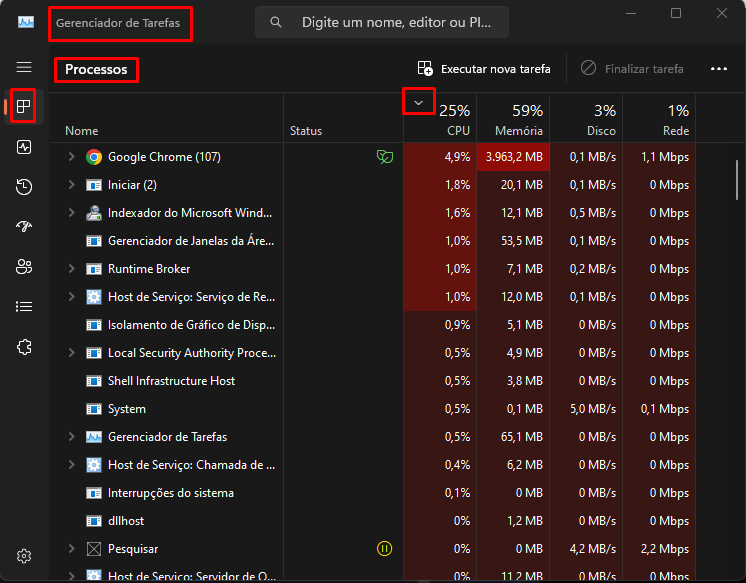
Se o percentual de CPU (processador) e/ou Memória e/ou Disco estiverem acima de 95%, é provável que esta seja a causa das quedas, pois a demanda de recursos computacionais estão no limite, ou acima. Neste caso, é altamente recomendável fechar todas as aplicações que não serão úteis no uso da aplicação, com o intuito de liberar recursos para a mesma. - Realize testes de velocidade e qualidade de internet.
Sugerimos a ferramenta http://simet.nic.br, que exibe informações mais detalhadas do teste.
Ao abrir a página, o teste começará automaticamente, mas sugerimos que refaça o teste escolhendo um servidor diferente do selecionado pela ferramenta, porque ela tende a selecionar o mais otimizado para sua rede.
Na imagem abaixo, o servidor selecionado foi um de "Curitiba - PR". Clique no nome do servidor e selecione um diferente de seu estado e, em seguida, clique no botão MEDIR (com ícone de PLAY).
Caso ocorram falhas durante do teste, demonstra que a qualidade de sua internet está muito baixa, inviabilizando o uso da aplicação ou de qualquer outra similar.
Abaixo, uma tela de exemplo da ferramenta de teste de velocidade de internet.
- O valor 192 Mbit/s (Megabits por segundo) com uma seta apontada para baixo, representa a velocidade de download disponível de sua internet. Este é um valor ótimo para videoconferências.
- O valor 113 Mbit/s com uma seta apontada para cima, representa a velocidade de upload disponível de sua internet. Este também é um valor ótimo para videoconferências.
Velocidade de downloads abaixo de 3 Mbit/s e de upload abaixo de 1 Mbit/s, são valores ruins para videoconferências.
Em uma sessão com 20 a 30 usuários simultâneos, caso você seja o responsável pela gravação da sessão, sua velocidade de upload deve ser de, no mínimo, 6 Mbit/s. E download mínimo de 3 Mbit/s.
- O valor de PING acima de 300 ms (milissegundos) pode resultar em falhas no áudio e vídeo e/ou comportamento de "rede congestionada" ou "atrasada"
- O valor de JITTER acima de 100 ms também poderá apresentar as mesmas falhas do PING elevado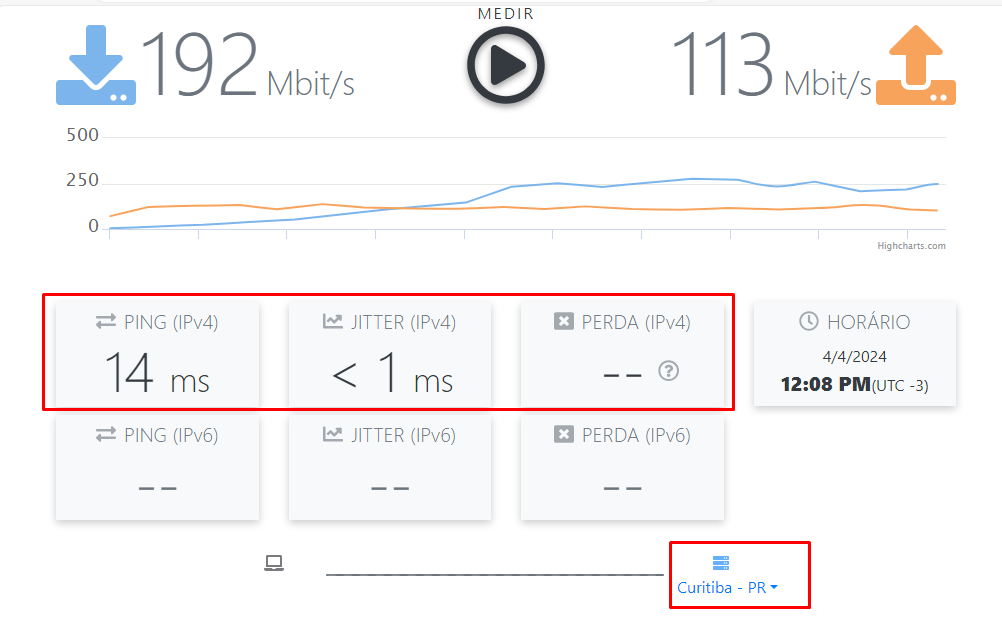
- Realizar teste de ping estendido para o servidor da aplicação.
A execução desse comando mostrará, em tempo real, se está ocorrendo perdas de pacotes (dados que não chegam ao destino) em sua comunicação com a internet. Se tais perdas estiverem acontecendo, poderá ocorrer falhas no áudio e vídeo e perdas de conexão.
Copie o comando abaixo e cole no prompt de comando do Windows (CMD):ping edusp-meet1.ip.tv -t
Para abrir o prompt de comandos do Windows®, pressione as teclas Windows + E, ou clique no campo de busca do Windows®, digite CMD e selecione com o mouse ou a tecla ENTER, o programa Command Prompt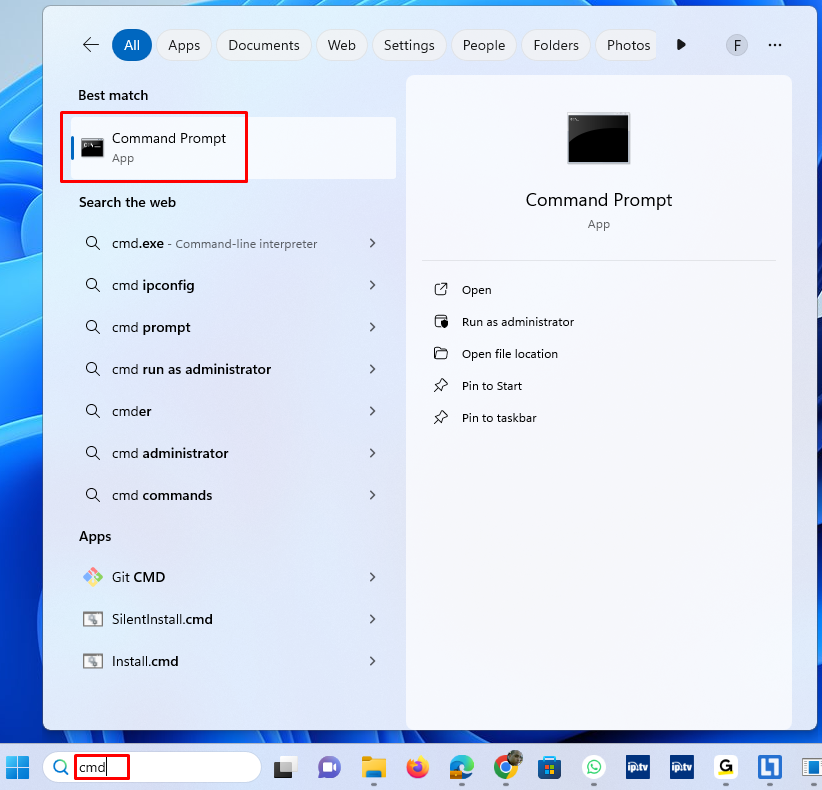
Digite o comando mencionado anteriormente e pressione ENTER.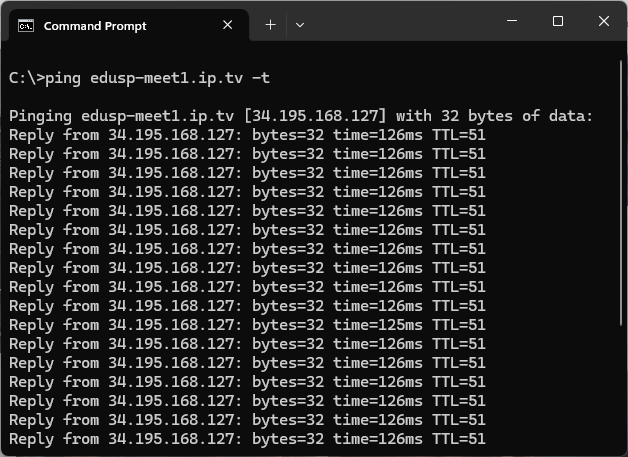
- Solicitar ao administrador da rede, análise sobre o consumo da rede/internet, pois é possível que outros usuários estejam demandando alto consumo de internet.
- Solicitar ao administrador da rede, a verificação das portas do firewall, com o intuito de identificar possíveis bloqueios nas portas utilizadas pela aplicação. São elas:
- TCP 443, 15000 a 15007.
- UDP: de 15000 a 15007 e 20000 a 55000
- Todas em ambos os sentidos (entrada e saída da rede).
Legendas:
Download: capacidade de transferência de dados de um computador remoto para o seu computador
Firewall: sistema de segurança de rede